PC/Gadgetに関するブログ記事
先日、ホームビデオを作っていた時のこと。 NASからローカルに動画ファイルをコピーしようとしたら、「残り6時間」とか言われてしまいました。...
以前も書きましたが、それでもうまくいかないとき。 というか私もうまくいかなかったのです...。 ...
Windows 11が正式公開されたので、入れて使ってみているのですが、以前(Windows 10)と少し変わっていて迷ったので解決方法と一緒に紹介します。 ...
Windows 11が正式公開されたので、入れて使ってみているのですが、ちょっとよかった機能があったので紹介します。 ...
Firefoxを使っていて、どうしても印刷のトレイの設定が変えられないことがありました。 具体的には、私の使っているプリンター(EPSON PX-M5041F)で印刷をしようとした時に、トレイ2から印刷をしたいのに、トレイ1の設定が変えられない、両面で印刷したいのに片面印刷設定から変えられない、とい...
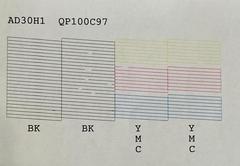
我が家ではEPSONのオフィス用プリンターを愛用しています。 6年前からはPX-M5041Fを使っていますが、最近印刷がどんどん変になってきてしまったのが悩みでした。 色味がおかしいのです。 ...
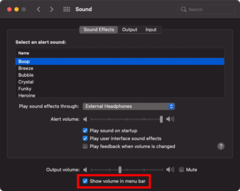
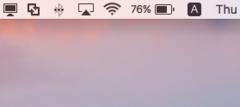
Macを使っていて、画面右上に並んでいるボリュームアイコンがいつの間にか消えていることがあります。 ...
文書作成をしていて、矢印(→)を入力する機会は多いですね。 ...
いつも忘れてしまうので書いておきます。 要は、シェルスクリプトにおける for文の回し方 拡張子の変更の仕方 です。 ...
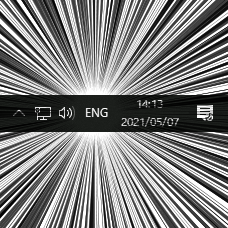
Windows 10を使っていて、漢字変換のモードが勝手に"ENG"になっていることありませんか? 私は特にMacからParallelsを使っている時にこの状況に遭遇します。 末期には「キーボードショートカットが効かずマウスでタスクバーをクリックしないと日本語に戻せない」という状態で、生産性うなぎ下...
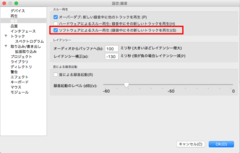
Macを使っていると、突然 Welcome to Apple Music と、Musicアプリが起動してしまうことはありませんか。 私の場合は、ヘッドフォンを使うようになってから、Web会議の通話の終了タイミングなどで起動するようになってしまいました。 いちいち起動するのでうざい。 ...
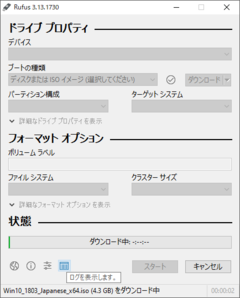
最近のWindows 10は巨大化しています。 そのため、ダウンロードページのDVDイメージは4.7GBを超えてしまい、片面1層のDVD-R(RW)1枚に入らなくなりました。 片面2層のDVD-Rに入れればいいのですが、価格が高いし、そもそも我が家には1層のDVD-Rが余っています。 USBメモリか...
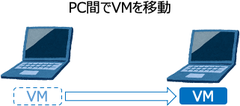
VirtualBoxで、VMのファイルを別マシンに移動して実行を継続したいことがあります。 私はバックアップ用に同じスペックのマシンを2台持っており、1台目をWindows updateでメンテナンスする時にもう一台のマシンにVMのみ移動して実行をする、ということをやっています。 ...
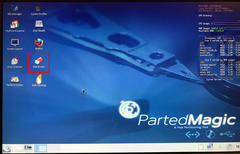
SSDは完全消去の方法がHDDと異なります。 SSDのフラッシュメモリの寿命を延ばすため、ウェアレベリングが導入されているので、単純に0で上書きしても実際には上書きにはならないというやつです。 ATA8-ACSではSecure Erase/Enhaced Secure Eraseというコマンドが定義...
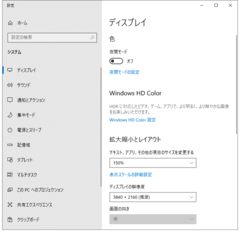
Windows 10のフォントスケーリングによる倍率と実際の解像度の関係をいつも忘れてしまうので、メモです。 ...
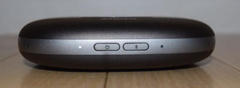
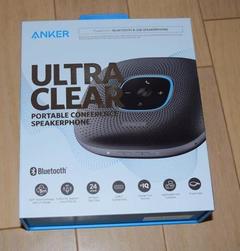
テレワークに大活躍のAnker PowerConfですが、今回、予期せぬトラブルに巻き込まれました。 ...
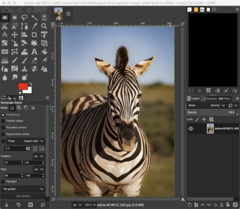
GIMPの領域選択で、矩形(長方形)が左右対称に選択されてしまうときの対処方法です。 ...
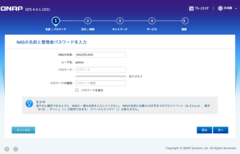
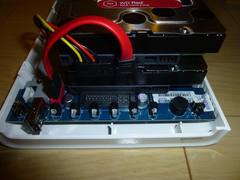
自宅で使っているNASを、最近入れ替えました。 これまでTS-212Pというエントリーモデルだったのですが、性能的に少し物足りなくなってので、TS-231Pというミッドレンジのモデルにしたのです。 入れ替え時のトラブル(あわやRAID崩壊の危機)については別途記事を参照いただくとして、こちらでは新規...
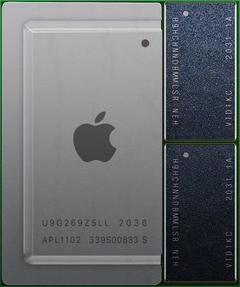
Appleが新しいMacを発表しました。 ぜんぶApple Silicon (M1)入り。 Intelからの脱却に対する本気度が感じられます。 出典: wikipedia ...
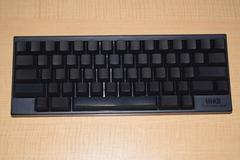
年末です。 大掃除の季節です。 いつも使っているHappy Hacking Kayboardを綺麗にしてみました。 今回は2台まとめてやっつけます。...
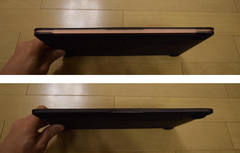
以前MacBookが満身創痍で修理に出した話をしましたが、今度はMacBook Proに問題が! 2015 EarlyモデルのMacBook Pro Retina 13インチです。 こいつの何が問題かというと。...
テレワークが続いているため、スピーカーマイクが必要になりました。 安物は買いたくないけど、あまり高いものを買う予算もないので、悩んだ結果、Anker PowerConfを買いました。 精神の仕様は以下の通りです。 サイズ 約124 × 124 × 28 mm 重量 約340g オーディオ出力 3W ...
わたくし、Qnapで容量実質無制限のDropbox、つまりQsyncをやっているのですが、最近そのQsyncでログインできない症状に遭遇しました。 Login failedとなってしまうのです。 ...
私はQNAPのNASを愛用しているのですが、今回あわやRAID崩壊という事態に遭遇しましたので、備忘録がわりに記録を取っておきます。 ...
もうNHKに税金を払いたくない!ということで、テレビをやめてみたお話です。 ...
先日,ボロボロMacBookをApple Storeに持っていきました。 ...
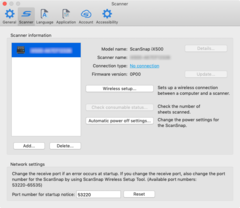
ScanSnap使ってます。 仕事でもプライベートでも、大活躍です。 最近、ScanSnap Organiserが「このMacではうまく動かないよ」という警告をやたら発するので、アップデートしたんです。 新しいソフトウェアはScanSnap Homeという新しい名前になっているようです。 で、アップ...
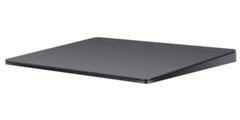
Magic Trackpad 2、最近スペースグレイモデルもゲットしました。 愛用してるのですが、困ったことがあります。 ...
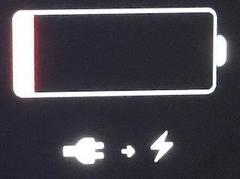
MacBookのバッテリーのアイコンをクリックすると、「バッテリーの交換修理」と言われた! もう私のMacBookは19,800円かけてバッテリー交換するしかないのか? いや〜ん。 というわけで、交換修理前に「バッテリーリフレッシュ」です。 でも、単純に「バッテリー使い切って満充電」やってもうまくい...
SSDの低価格化が止まりません。 2019年6月時点で、1GBあたりの価格が10円台から買うことができるようになりました。 最も安いもので、2,000円台から、それで容量は120GB程度と、十分実用になります。 私も、我が家に唯一残ったHDDベースのPCをアップグレードするため、1台購入してみました...
iCloudに入れないMacなんて、コーヒーのないクリープ! 遅ればせながら、私もMacBook Pro (2015 Early、以後MBP)をアップデートしました。 それまで使っていたOSは購入時からついていたEl Capitan (OSX 10.11)です。 Mojave のバージョン番号は10...
Happy Hacking Keyboard (HHK)が好きで、これまで何台も遍歴した私ですが、最終的には HHK Pro Type-S に落ち着いています。 MacBook使いとしては、HHK BTで何でもワイアレス! な環境にしたいところなのですが、残念ながらそうなってはいません。 Bluet...
Windowsで、ときどき文字入力、特に日本語入力ができなくなることがあります。 そんな場合に、 ctfmon.exe を起動すれば解決することがよくあります。 しかし、リブートするたびに日本語入力が無効になっている場合、根本原因は別のところにあります。 毎回ctfmonを起動すればいいといえばいい...
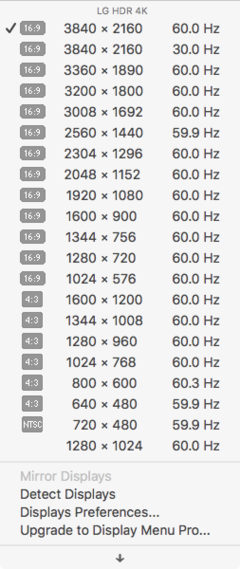
最近、LGのモニタ、32UD99-Wを使い始めました。 結論から言うとこのモニタ、かなり秀逸です。 一言スペックとしては、「USB-C直結できる32インチ4kモニター」です。 ...
我が家は紙の電子化に以前からScanSnapを使っており、長らくS500という最初期のモデルを使っていました。 これまで数万枚の紙をスキャンしてきましたが、だんだん経年で紙詰まりが頻繁に発生するようになったので、新しいものに買い換えました。 ScanSnap iX500 (出典: amazon.co...
2020年版にアップデートしました。 iPadをサブディスプレイ化して使うことで、出先などでのプレゼンテーション、省スペースに画面表示を増やしたいなど、さまざまなニーズに応じて活躍させることができます。 今回も、無料で試せる最新版のアプリをレポートします。使用環境は以下の通りです。 MacBook ...
私が使っている2台のMacBook、バッテリ寿命が気になったので調べてみました。 ...
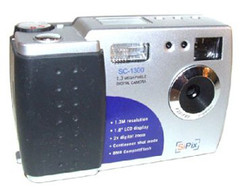
コンパクトデジタルカメラ、使っていますか。 私はスマートフォン全盛のこの時代でも、いくつかの理由からコンパクトデジカメを愛用しています。 まず、スマートフォンは操作が煩雑です。ポケットからサッと出してサッと撮影しようにも、画面のしかるべきところをタッチしたりしなければなりません。デジカメは電源スイッ...
eTaxによる確定申告など、電子申請をする際に必要になるのが、マイナンバーカード等のICカードとカードリーダです。 カードリーダは企業向けPCなどでオプション設定されていることも多いのですが、流通しているPCに装備されているものは必ずしも多くありません。もちろんMacにもついていません。 今回ちょっ...
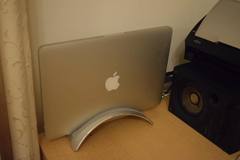
Macで知る人ぞ知るクールなアイテム、それがBookArcです! Twieve Arcというメーカーが出している製品で、Macのクラムシェルモードを使う人の必需品。安くないですがかなり人気があります。 ...
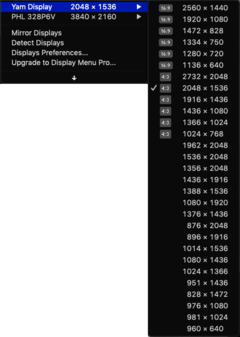
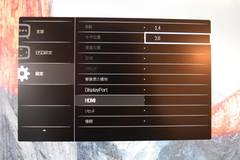
画面が大きくて快適な32インチ4kモニタ、Philips 328P6VJEB/11ですが、ひとつ大きな注意点があります。 ...
今回、モニタの導入と同時にモニタアームも入れてみました。 実はモニタアーム初デビューです。「VESAモニタアームマウント可能」というような表記のついたモニタをいくつとなく使ってきましたが、初めてアームに対応したモニタを買ってから15年、初めて実際にアームにモニタを取り付けてみました。 今回入れたアー...
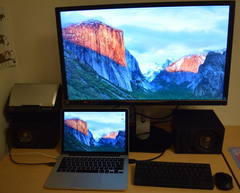
Macで使う4kモニタ(解像度3,840ドット x 2,160ドット)を導入しようと色々検討してきましたが、最終的にPhilipsのモニタ、328P6VJEB/11になりました。 32インチという、かなり大型のモニタです。 私が使っているデスクが小さいので、24インチ程度から色々検討したのですが、結...
Macを使っていて、いつのまにか pwapa.plist というファイルが作られていました。 ...
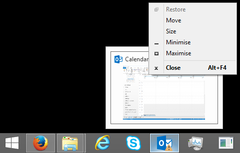
先日Outlookを使っていたら、いつの間にかウィンドウが消えてしまいました。 タスクバーに残っているアイコンをクリックしてもウィンドウが出ません。 ちょっとパニックになりかけたので、その時の対処です。 ...
Macで作業をしていると、たまに画面が真っ暗になってしまってマウスカーソルだけが出ている状況になります。そんな場合の対処法です。 がーん、真っ暗 ...
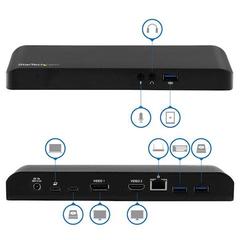
12インチMacBookは持ち運びには完璧ですが、据え置きでも使おうと思うとインタフェースの少なさがネックになります。 そこで欲しくなるのがドッキングステーションなのですが、Amazonにもいろいろ商品があって迷います。しかも、それぞれ微妙に機能が違う。 また、USB-Cが成熟していないせいか、動作...
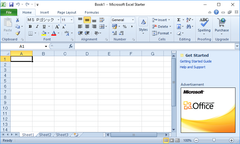
Windows 10になってしばらく経ちますが、我が家のPCのオフィスソフトは未だにMicrosoft Office 2003でした。このソフトは既にサポートが終了しており、これでは来るべきウィルスに対抗できないので、何か別のものに変える必要があります。 一番魅力的なのはOffice Starter...
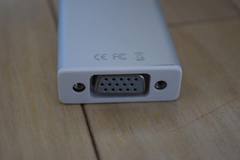
MacBook用のUSB-C VGAアダプタをどこかに置き忘れてしまい、急遽必要に迫られてしまいました。純正品は高いので、とりあえず何か買うことにしてAmazonをうろついてみました。 こちらのAmazon最安品(約700円!)を買おうかと思ったのですが、中国からの発送ということで時間がかかる公算が...
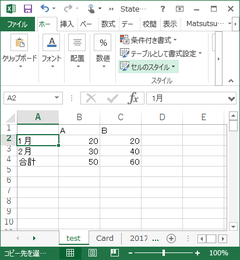
WindowsとMacの双方でMicrosoft Officeを使っていると、微妙に動きが異なるところがあって時々困るのですが、その中でも私が困っているのが Powerpointのレイアウトがずれる Excelのフォントが変わってしまう です。今回はそのうちExcelの問題を解決しました。 実は、こ...
ここに、MacBook用のUSB-Cのアダプタが2個あります。 I have a VGAマルチポートアダプタI have a Digital AV マルチポートアダプタデジタルAVGAマルチポートアダプタ!! アップル純正の以下のアダプタです。 USB-C VGA Multiport アダプタ US...
我が家ではプリンターにPX-M5041Fを使っています。 このプリンターはA3サイズなのですが、実はプリンター機能はA3としてはあまり使っていません。 それより、A3サイズなのが強力なのはスキャン機能です。 今回はこれを、やはり我が家で使っているScanSnapと比較してみます。 なお、我が家のSc...
少し前から使っているMacBook 12インチ。やはり持ち歩くことが多く、本体をぶつけたりする可能性が高いので、何らかのケースは必須です。 これまでヨドバシカメラなど量販店でいろいろ見てみたのですが、いまいちピンと来るのがなく見送っていました。 そのため、格安というかほぼ無料のMacBookケースを...
我が家の断捨離祭りで、押入れの奥底からたくさんのカセットテープが出てきました。 大部分が昔のパソコンのデータです。昔はカセットテープにPCのデータを保存していたのです。 せっかくなので、これをデジタル化しておくことにしました。とはいえ、我が家にカセットテープレコーダはないので、Amazonに安いのが...
新しいモニタを買ったり、ディスプレイの設定を変更したりした時に、ディスプレイがどのくらいのフレームレートで表示をしているのかテストしたいことがあります。そんなテストが手軽にできるサイトを紹介します。...
最近MacBook (12インチ)を使い始めました。MacBook Pro (私のものはEarly 2015で1.6kg)と比べるとはるかに軽い(920g)ので、モバイル利用はほとんどこちらになっています。 MacBook (12inch, 2017, 整備済み品) ...
Windows XPが2014年4月9日にサポート終了して既に3年近くが経ちますが、企業システムなどでなかなか移行できないという話はたまに聞きます。 そして、Windows Vistaもその延長サポート期限が2017年4月11日に迫っています。 そんな中、久々(?)にダメなやつを見てしまいました。 ...
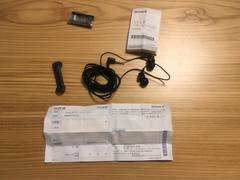
痛恨のミス 私はヘッドフォンについては、長くSONYのXBA-H1を使っていました。 先日、出張に行くためにパスポートを取りに行ったのですが、なんとそこで落としてしまいました。パスポートセンターを出てすぐに気づいて取りに戻ったのですが、途中経路にも見つからず、係員の方に落し物を聞いてもありませんでし...
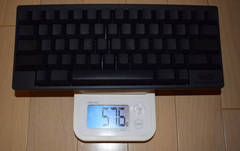
ようやく手に入れました。Happy Hacking Keyboard Professional BT (HHKB Pro BT)。 外箱。"BT"がエンボスになっています これまでHHKB 1→HHKB 2→HHKB Pro→HHKB Pro2→HHKB Pro2 Type Sと各機種使ってきました...
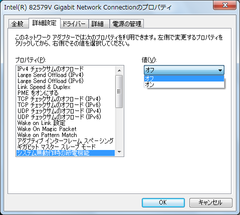
私が使っているPCで、ネットワークインタフェースカード(NIC、イーサネットアダプタ)が Intel 82579V Gigabit Network Connection というものがあります。このNICは名前の通りギガビット対応のアダプタなのですが、タスクマネージャで確認すると、速度が10Mbpsに...
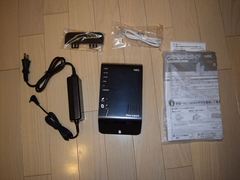
故あって、「MACアドレス変更機能」を持つルータが必要になりました。 これは、ネットワークルータはWAN側に接続する際に自分の持つMACアドレスで接続するのですが、そのMACアドレスを任意のものに付け替えることのできる機能です。疑似MACアドレス機能ということもあります。 この機能、マイナーなものな...
最近撮影した写真をMacを使ってNASに送っていて異変に気付きました。 写真ファイルのタイムスタンプが狂うのです。 もともと、カメラで撮影した写真のタイムスタンプは撮影時間だったのですが、NASにファイルをコピーした段階でどういうわけかタイムスタンプが変わってしまいます。 この症状が出るのはMacの...
これまでこのブログも含め、私はコンパクトデジカメ(コンデジ)ばかり使ってきました。 ブログに使うことを意識して写真を撮っているわけではないのですが、どこにでも持ち歩いてメモ代わりに撮影できるのが強みです。 また、スマートフォンも悪くはないのですが、シャッターを押すまでメニューを選んだりが面倒です。写...
少し古いニュースですが、マレーシアでの事件を紹介します。 ...
テレビに挿して使えるスティックPCが流行しています。大画面のテレビでNetflixやYoutubeなどインターネット上の動画を見たりするために、以前はテレビにインターネット接続機能やブラウザを入れるのが流行っていましたが、テレビは結構長く使う耐久消費財なのに対し、PCは世代交代も速く、インターネット...
数字の概念から基礎的な算数を学習できるソフト うちの子に数字や図形、位置関係などの概念を知ってもらうのに私が使っているソフトが、「さんすう1」「さんすう2」です。iPadとiPhoneで使えます。 このソフト、幼稚園児入園前~幼稚園生くらいに算数の概念を覚えてもらうのに最適です。なんといっても親が介...
キーボードを壊した これまで、サブPC (Windowsノートパソコン)には安い英語キーボードを付けていたのですが、あまりに汚くなったので掃除しようと分解したら、直らなくなってしまいました。 今回壊したキーボード、サンワサプライSKB-E1UN このキーボード自体は不満はなかったのですが、壊してしま...
使ってもらうのに1兆円 2014年に、GoogleはiOSデバイスの検索機能のデフォルトサーチエンジンをGoogleにしておくため、Appleに10億ドル(約1兆1800億円)支払ったそうです。 この情報はOracleがGoogleに対しJavaの使用料支払いを求めている裁判の関連文書に見つかったも...
ブログの更新スピードもう少し何とかならね? 最近ブログの更新スピードがすっかり「週一回」になってしまっています。以前は週二回、もう少し前は毎日更新していたので、もう少し何とかしたいものです。 更新頻度が下がっているのにはいくつか理由があるのですが、その一つが多忙です。家でゆっくりデスクに向かってブロ...
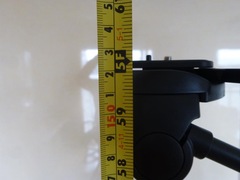
三脚が欲しい 私はカジュアルにしか写真やビデオを撮らないのですが、時折三脚が欲しくなることがあります。そのため、Webで物色して買ってみました。 今回買ったVelbon EX-440 ...
ソフトのセットアップを始めよう ハードウェアのセットアップが終わったら、コンピュータにQFinderをインストールします。 QFinderのインストール画面 「設定」「簡単設定ウィザードを起動」を選択すると、NASにアクセスしファームウェアを設定する画面になります。 このツール、あまり安定して動かな...
バックアップ・ファイル共有のためにNASを導入 MacBook Proを使い始め、Windowsマシンとのファイル共有、Time Machineバックアップ等の必要性から、NASを導入することにしました。 NASの機種ですが、QNAPのTS-212Pという2ドライブの機種にしました。これにNAS用ハ...
2ウェイドライバー採用ヘッドフォン 私はSONYのヘッドフォンXBA-H1を愛用しています。このヘッドフォンは2ウェイのドライバーを持っています。それはドライバに高域の再生に強いバランスド・アーマーチュア・ドライバユニットと低行きの再生に強いダイナミックドライバユニットの双方を採用しているためです。...
未だにemacs使い 私は四半世紀前からemacs(当時は日本語化されたnemacs)を使い始めて、未だに使っている化石人です。デスクトップがWindowsに移行したあともかたくなにMeadow3を使い続けています。メールもmewです。 いまどきCygwinとかのemacsやxyzzyがあるのですが...
PX-M5041Fに決定 レーザプリンタEPSON LP-V500のリプレースを何にするか、いろいろ検討しましたが、結局A3対応機のPX-M5041F (Amazon)にしました。本体はA4機に比べると若干高いですが、作りがしっかりしていること、インクが比較的安価(純正品4色セットの標準サイズで3,...
プリンタを更新 これまでEPSON LP-V500というプリンタを使っていたのですが、重いし電気も喰うので更新することにしました。10年ぶりくらいです。 更新のポイント 新しいプリンタを何にするか悩みましたが、消費電力の点からインクジェットにすることにしました。ただ、うちは書類印刷が多いため、いわゆ...
PCを使わないでNASの動画を見たい Windowsがサーバなら無問題 東芝REGZA Z1で、NASに保存されている動画ファイルをDLNAで再生する方法を調べましたのでメモ。 まず、Windows 7 / 8.1のMedia Playerをサーバにした場合はたいていの動画が問題なく再生されます。こ...
「Windows のバージョンは何使ってるの?」という質問が意味をなさないようにする。MicrosoftのOS担当VPのTerry Myerson氏が語る、Microsoftのビジョンです。 それに従って、Windows 7、8.1、そしてWindows Phone 8.1のユーザはWindowsの...
Firefoxの情報引継ぎを手動でしたい 私は普段ブラウザにFirefoxを利用しるのですが、ついいつも忘れてしまう、新しいパソコンを導入したときにFirefoxの設定情報(プロファイル情報)を引き継ぐための方式についてのメモです。 ...
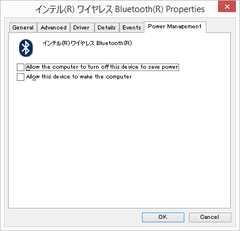
Windows 8/7でBluetoothマウスを使っていると、よく接続が切れてしまう現象が発生します。 最近までこの現象が発生したら、「デバイスの追加」を表示させることにより解消するので、それにより対処していたのですが、もっと根本的な解決方法がありました。...
私のところには、昔買った東芝のDynabook SS 3410があります。 Celeron 400MHzをベースとした軽量ラップトップで、2000年初頭に発売されたものを2003年に中古で40,000円程度で買いました。 拡張としては、メモリを最大の192MB(64MB+128MB)にしています。 ...
Intelが6コアのコンシューマ向けプロセッサCore i7-990Xを発表したとニュースにあります。 従来の最上位プロセッサi7-980X(3.33GHz)からクロックを向上し、3.46GHzとなっています。 価格は今までの最上位プロセッサの例に倣って999ドル。 これでニュースだと思うのは、た...
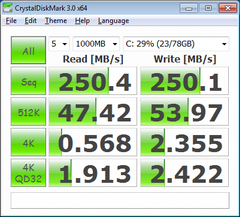
HGST HCS721010CLA332、2台によるRAID 0(ストライピング)を使い始めて少し経ちました。 スピードは特に問題ないレベルだと思います。 CrystalDiskMarkの結果を挙げておきます。 シーケンシャルリード/ライトはSSD並みのスピードが出ています。 ちなみに、容量が少な...
HDDを2台買ってストライピング 日立製ハードディスクが届いたので早速インストールしました。 2台買ったのは、RAID 0(ストライピング)するためです。 1台で1TBという容量は、現時点でそれほどハイエンドではないですが、現行モデルのため、それなりに速度は期待できます。 それを2台のストライピング...
私の使っているSeagate製外付けハードディスク(ST315005EXD101-RK, 1.5TB)がずっと異音を発しています。 電源を入れて置いておいても、データを読み込んでいても「カタ、カタ」というクリック音がしています。 それでもしばらくは特におかしいというほどではなかったのですが、最近は...
Intelが6コアのデスクトップ向けCPU、Core i7 980Xを発表しました。 かねてからGulftownの開発コードで知られていたものです。 レビューはいろいろあるので細かいことは譲りますが、マルチスレッドに対応したアプリケーションであれば、性能はコアの増加分(物理コア+2でトータル6, ...
オープンソースで開発されているMicrosoft Windows互換のOSが、ReactOSです。 もともと、1996年ごろにFreeWin95というWindows 95互換のOSを開発するプロジェクトがありましたが、アーキテクチャの議論が決着せず、失敗に終わりました。 その後、1998年にJas...
今回PCを組み立てるにあたり、モデルごとの性能比較をしたかったので情報を一覧化しました。 Model SP Clock Texture ROP Memory FLOPS Power Price($) GFlops/$ 5970 1,600 x 2 ...
購入したPCパーツは、注文した翌々日の朝に届きました。 注文したのが夕方だったので、実質1営業日で届いたことになります。 えらいぞAria。 ものすごく久々の組み立てなので、失敗しないかとちょっと心配でしたが、何の問題もなく動作にいたりました。 ひとつ迷ったのはCPUの挿し方くらいです。LGAのソ...
本当に久しぶりに、パソコンを買ってしまいました。 仕事ではパソコンを2~3年に一度更新していますが、それ以外では7年ぶりくらい? 今回の目的は、HD Videoの編集がメインです。 今使っているラップトップでは、HD画質の動画はろくに再生もままならないので、ついにデスクトップを組み立てることにしま...
ようやく(?)東芝型50pin SSD利用者向けのSSDを販売するメーカが現れました。 Webサイトには、容量も32GB~256GBとそろっており、コンパクトフラッシュと変換アダプタのセット販売もしています。 コンパクトフラッシュのタイプは少々アクセスが遅くなりますが、64GBで26,000円と割安...
Camcorder (ビデオカメラ)を買ってしまいました。 JVCのGZ-HD320。 PCWorldでアクセサリーキット(かばん+バッテリ)付きで449ポンドでした。 さらにJVCから50ポンドのキャッシュバックがもらえるので、実質400ポンドほどです。 日本での価格が4.5万円程度なので多少割高...
MicrosoftがexFATのライセンス提供を開始したそうです。 それと、すでにWindows XPには対応させていたようですね。 知らなかった。 別件ですが、オンキョーが工人舎PMを強化したBX407A4を発表しました。 PMとの違いは、 CPUをATOM Z510(1.1GHz)からZ515...
工人舎PM、デフォルトのWindows XPは重いので、いろいろ削って最適化します。 ...
さて、工人舎PMを使って2週間ほど経ちました。 既にWeb上でいろいろレポートもあるとは思いますが、私の使用感を書いておきます。 Windows XP PMにはWindows XP Home SP3 ULCPC版がインストールされています。 私自身の使用環境でWindowsに依存しなければならない場...
買ってしまいました。PM。...
東芝がプラッタ1枚で160GBを実現したHDD、MK1634GALをリリースしました。 この時期にしては珍しいPATAのみの展開ということで期待していたのですが、コネクタはLIFタイプでした。 プラッタが1枚ということもあり、デバイスの厚さは5mm。 LOOX Uのような小型のハードにも載せられる...
ご存知のとおり、Intel MacはBasic Input/Output System (BIOS)の代わりにExtensible Firmware Interface (EFI)を使用しています。 そのため、同じCPUやチップセットを搭載していても、このままではWindows PCにMac OSを...
先日日本でジャンク漁りをしました。 私の狙いはもともと、XTバス用のカードなんですが、1~2年前にはそこそこ見かけたカードも今やほとんどありません。 ていうか、ISAのカードですら逆にプレミアムがついているのか、高いのです。 特に、8ビットでのビデオカードが狙いだったのですが、ちょっと変わったカー...
私はAdobe Acrobat 7を使っているのですが、文書を開くたびにアクセシビリティ機能の読み上げタグ付けのダイアログが出てうざったくて仕方ありません。 調べてみたのですが、Acrobat 8ではオプションで設定できるみたいなのですが、7では同じ方法が使えません。 でようやく分かったのが、プラグ...